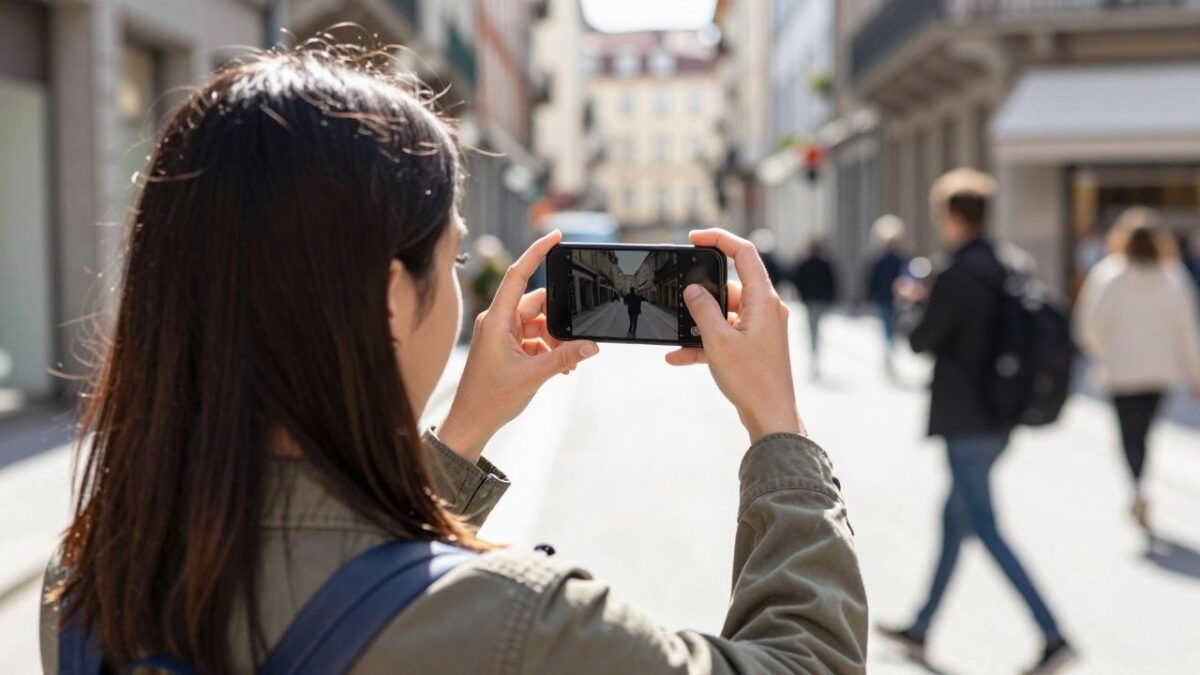
根據 Engadget 於 2026 年 11 月 29 日的報導,iPhone 相機應用除了拍照與錄影,還內建了 Live Text(即時文字)翻譯、貨幣換算、數位放大鏡以及影片穩定模式等實用功能。這些隱藏工具能協助使用者在出國旅遊、閱讀外文或進行手持錄影時,解決翻譯不便、文字辨識困難與畫面晃動等問題。
重點整理
- 啟用 Live Text 後,相機可辨識外文並直接翻譯,也能轉換貨幣與度量衡單位。
- 相機可作為數位放大鏡,透過捏合手勢或長按縮放預設值來進一步放大畫面。
- Action Mode(動作模式)可穩定手持錄影畫面,適合沒有穩定器(gimbal)的情況,但需在明亮光線下效果最佳。
- Cinematic Mode(電影模式)可模擬景深效果,自動追蹤主體焦點並模糊背景。
用相機翻譯外文與換算貨幣
出國旅遊或遇到不懂的外文時,iPhone 相機可以直接發揮翻譯工具的作用。根據 Engadget 報導,使用者需在設定中確認 Live Text 功能已啟用。操作時,只需將相機對準文字,畫面上會出現黃色框線,點選右下角的 Live Text 按鈕後,即可選擇「翻譯」。
除了語言翻譯,Live Text 同樣適用於貨幣換算與度量衡單位轉換。若需瀏覽網頁或撥打電話,也可將相機對準電話號碼或網址,點選 Live Text 圖示後,系統會提供直接造訪網頁或撥號的選項,比手動輸入更快速且避免拼寫錯誤。此外,相機也能掃描 QR Code(快速反應碼),對準後即可點選相關連結。
數位放大鏡與影片防手震
當需要觀察遠處細節或忘記戴眼鏡時,相機可作為數位放大鏡使用。雖然相機預設了數位縮放(digital zoom)的倍率,但使用者可以透過雙指捏合手勢進一步放大,或長按預設縮放倍率並向左拖曳,以獲得更精細的放大效果。
在影片拍攝方面,iPhone 自 2009 年的 iPhone 3GS 開始支援錄影,後續型號的影片品質持續提升。根據 Engadget 介紹,iPhone 14 及更新機型搭載了 Action Mode(動作模式)。此功能旨在穩定手持拍攝的畫面,解決因手抖導致的影像晃動問題,特別適合沒有攜帶穩定器的使用者。需要注意的是,原廠指出該功能在明亮光線環境下效果最佳。
電影模式與焦點控制
除了穩定畫面,iPhone 13 mini 及更新機型還提供 Cinematic Mode(電影模式)。此功能可套用景深效果,讓主體保持清晰而背景模糊,營造出類似單眼相機的淺景深視覺效果。
根據報導,電影模式具備自動追蹤功能,當主體移動時,系統會嘗試維持焦點;若偵測到新的主體,焦點會自動切換。使用者也可以在錄影過程中手動調整焦點,以確保拍攝對象符合預期。
功能適用機型與設定比較
不同 iPhone 型號所支援的進階攝影功能有所差異,以下整理報導中提及的主要功能與適用機型:
| 功能項目 | 適用機型 | 主要用途 |
|---|---|---|
| Action Mode(動作模式) | iPhone 14 及更新機型 | 手持錄影防手震 |
| Cinematic Mode(電影模式) | iPhone 13 mini 及更新機型 | 景深效果與自動追蹤焦點 |
| Live Text(即時文字) | 需啟用設定(報導未限定特定機型) | 文字翻譯、貨幣換算、識別電話與網址 |
常見問題
Action Mode 在室內光線較暗時可以使用嗎?
根據 Engadget 報導,Apple 指出 Action Mode 在明亮光線下效果最佳。報導中並未提及在昏暗環境下的具體效能表現,建議使用者在光線充足的環境下優先嘗試此功能。
如何快速從相機畫面撥打看到的電話號碼?
將相機對準電話號碼,待 Live Text 識別後點選 Live Text 圖示,系統會提供撥號選項,無需手動輸入號碼即可撥打電話。
電影模式可以手動調整焦點嗎?
可以。根據報導,使用者在錄影過程中可以手動調整焦點,除了系統的自動追蹤功能外,也能由拍攝者自行控制焦點位置。
讀者後續可留意之處
建議讀者檢查 iPhone 設定中的 Live Text 功能是否已啟用,並確認自己的機型是否支援 Action Mode 或 Cinematic Mode。由於 iPhone 系統與相機功能會隨軟體更新而演進,具體的操作介面與功能可用性,應以 Apple 官方最新發布的系統更新資訊與說明文件為準。
參考資料
- Engadget:Your iPhone’s Camera Can Do A Lot More Than Take Pictures(2026-11-29)
本文由攝影器材報編輯部使用 AI 工具整理上列公開資料寫成,實際情況請以官方最新資訊為準。如發現錯誤,歡迎依更正政策回報。